Site.pro Site.pro
  • Конструктор сайтов с ИИКонструктор сайтов с ИИ
    • Конструктор сайтов с ИИКонструктор сайтов с ИИ
    • Интернет-магазиныИнтернет-магазины
    • ЦеныЦены
    • КоллаборацияКоллаборация
    • Импорт веб-сайтаИмпорт веб-сайта
    • ПлагиныПлагины
    • Конструктор сайтовКонструктор сайтов
    • ШаблоныШаблоны
    • Для дизайн студийДля дизайн студий
    • Полезные ссылкиПолезные ссылки
    • Партнёрская программаПартнёрская программа
    • Мы создаем для васМы создаем для вас
    • ПримерыПримеры
    • ЯзыкиЯзыки
  • ДоменыДомены
    • Зарегистрировать доменЗарегистрировать домен
    • Мигрировать доменыМигрировать домены
    • Для инвесторов в доменыДля инвесторов в домены
    • Доменные зоныДоменные зоны
    • ДоменностьДоменность
    • ЧаВо: ДоменыЧаВо: Домены
    • Популярные доменные зоныПопулярные доменные зоны
    • .com.com
    • .net.net
    • .shop.shop
    • .site.pro.site.pro
    • .online.online
  • Эл. почтаЭл. почта
    • Бесплатная почтаБесплатная почта
    • Деловая почтаДеловая почта
    • ЦеныЦены
    • Перенос почтыПеренос почты
    • Почта с личным доменомПочта с личным доменом
    • ЧаВо: Эл. почтаЧаВо: Эл. почта
    • Популярные ЧаВоПопулярные ЧаВо
    • Настройка почтыНастройка почты
    • АвтоответчикАвтоответчик
    • АвтопереадресацияАвтопереадресация
    • Защита от спамаЗащита от спама
  • Бухгалтерская программаБухгалтерская программа
    • Бухгалтерская программаБухгалтерская программа
    • МодулиМодули
    • ЦеныЦены
    • Интеграции, APIИнтеграции, API
    • Бухгалтерские компании (389)Бухгалтерские компании (389)
    • Интеграторы программы (52)Интеграторы программы (52)
    • Партнеры по партнерской программеПартнеры по партнерской программе
    • Полезные ссылкиПолезные ссылки
    • Виды бизнесаВиды бизнеса
    • Варианты примененияВарианты применения
    • Бух. компанииБух. компании
    • Индивидуальный предпринимательИндивидуальный предприниматель
    • Выставление счетовВыставление счетов
    • ФермерФермер
    • Интернет-магазиныИнтернет-магазины
  • Для РеселлеровДля Реселлеров
    • Вайт лейблВайт лейбл
    • Доля от доходаДоля от дохода
    • ЦеныЦены
    • ПанелиПанели
    • Как это работаетКак это работает
    • Маркетинговые материалыМаркетинговые материалы
    • Массовый импортМассовый импорт
    • Наши партнерыНаши партнеры
    • Примеры перепродажиПримеры перепродажи
    • ДокументацияДокументация
    • Бесплатные сайтыБесплатные сайты
  • ОбучениеОбучение
    • База знанийБаза знаний
    • БлогБлог
    • Взлом ростаВзлом роста
    • Для хостинговДля хостингов
    • Для образованияДля образования
    • Руководство по созданию веб-сайтаРуководство по созданию веб-сайта
    • Учебные заведения (69)Учебные заведения (69)
    • Международные бухгалтерские курсыМеждународные бухгалтерские курсы
  • Конструктор сайтов с ИИКонструктор сайтов с ИИ
    • Конструктор сайтов с ИИКонструктор сайтов с ИИИИ создаст сайт за вас
    • Интернет-магазиныИнтернет-магазиныСоздавайте интернет-магазины
    • ЦеныЦеныРасширенные функции
    • КоллаборацияКоллаборацияРаботайте вместе вживую
    • Импорт веб-сайтаИмпорт веб-сайтаИмпортируйте любой сайт
    • ПлагиныПлагиныПлагин конструктора и функции
    • Конструктор сайтовКонструктор сайтовОсновные преимущества
    • ШаблоныШаблоны200+ потрясающих шаблонов
    • Для дизайн студийДля дизайн студийПреимущества для дизайн-студий
    • Полезные ссылкиПолезные ссылки
    • Партнёрская программаПартнёрская программа
    • Мы создаем для васМы создаем для вас
    • ПримерыПримеры
    • ЯзыкиЯзыки
  • ДоменыДомены
    • Зарегистрировать доменЗарегистрировать доменРегистрация, парковка, трансфер
    • Мигрировать доменыМигрировать доменыТрансфер. Подключить. Продлить
    • Для инвесторов в доменыДля инвесторов в доменыСкидка на все домены
    • Доменные зоныДоменные зоныКупить новое доменное имя
    • ДоменностьДоменностьИспользование доменов по странам
    • ЧаВо: ДоменыЧаВо: ДоменыНайти ответ
    • Популярные доменные зоныПопулярные доменные зоны
    • .com.com
    • .net.net
    • .shop.shop
    • .site.pro.site.pro
    • .online.online
  • Эл. почтаЭл. почта
    • Бесплатная почтаБесплатная почтаСоздать эл. почту
    • Деловая почтаДеловая почтаРасширенные функции и защита
    • ЦеныЦеныДешевый почтовый хостинг
    • Перенос почтыПеренос почтыПеренести эл.почту
    • Почта с личным доменомПочта с личным доменомАдрес с вашим доменом
    • ЧаВо: Эл. почтаЧаВо: Эл. почтаНайти ответ
    • Популярные ЧаВоПопулярные ЧаВо
    • Настройка почтыНастройка почты
    • АвтоответчикАвтоответчик
    • АвтопереадресацияАвтопереадресация
    • Защита от спамаЗащита от спама
  • Бухгалтерская программаБухгалтерская программа
    • Бухгалтерская программаБухгалтерская программаОблачная ERP-система
    • МодулиМодулиОсновные модули бух. программы
    • ЦеныЦены30 дней бесплатно
    • Интеграции, APIИнтеграции, APIИнтеграция с внешними системами
    • Бухгалтерские компании (389)Бухгалтерские компании (389)Выберите партнера по бухучету
    • Интеграторы программы (52)Интеграторы программы (52)Выберите партнера по интеграциям
    • Партнеры по партнерской программеПартнеры по партнерской программеПартнёры и партнёрская программа
    • Полезные ссылкиПолезные ссылкиКалькуляторы и календари
    • Виды бизнесаВиды бизнесаВарианты применения
    • Варианты примененияВарианты применения
    • Бух. компанииБух. компании
    • Индивидуальный предпринимательИндивидуальный предприниматель
    • Выставление счетовВыставление счетов
    • ФермерФермер
    • Интернет-магазиныИнтернет-магазины
  • Для РеселлеровВайт лейблДля РеселлеровВайт лейбл
    • Вайт лейблВайт лейблНастройка конструктора
    • Доля от доходаДоля от доходаЗаработок 50% с каждого апгрейда
    • ЦеныЦеныДоля от дохода. Вайт лейбл
    • ПанелиПанелиОдин продукт для всех платформ
    • Как это работаетКак это работаетВ облаке или на вашем сервере
    • Маркетинговые материалыМаркетинговые материалыВидео. Мокапы. Блоки
    • Массовый импортМассовый импорт
    • Наши партнерыНаши партнеры
    • Примеры перепродажиПримеры перепродажи
    • ДокументацияДокументация
    • Бесплатные сайтыБесплатные сайты
  • ОбучениеОбучение
    • База знанийБаза знанийЧаВо, Tutorial, Видео
    • БлогБлогSite.pro Блог
    • Взлом ростаВзлом ростаУвеличьте свои продажи
    • Для хостинговДля хостинговСоветы по маркетингу
    • Для образованияДля образованияОбучение. Учебные материалы
    • Руководство по созданию веб-сайтаРуководство по созданию веб-сайта
    • Учебные заведения (69)Учебные заведения (69)
    • Международные бухгалтерские курсыМеждународные бухгалтерские курсы
  • ЗарегистрироватьсяЗарегистрироваться
    Site.pro

    Создайте аккаунт

    Начните — бесплатно и легко!

    Зарегистрируйтесь

    Регистрируясь, вы соглашаетесь с нашими Условиями использования
  • ВойтиВойти
    Site.pro

    С возвращением!

    Доступ к вашему рабочему пространству

    Войти

    Новый пользователь? Создать аккаунт
    Забыли пароль?
  • $
    $
  • РусскийРусский
  • Конструктор сайтов с ИИ (360)
    • Управление сайтом (24)
    • Конструктор сайтов (312)
      • Создание сайта (71)
      • Текст (14)
      • Картинки (8)
      • Дополнительный (8)
      • Медиа (15)
      • Социальный (13)
      • SEO (23)
      • Импорт (8)
      • Коммерция (87)
      • Карты (12)
      • Расширенные функции (19)
      • Формы (7)
      • Ошибки (23)
      • Пользовательские плагины (4)
    • Студия веб-дизайна (5)
    • Партнёрская программа (9)
    • Образование (10)
  • Учетная запись и платежи (38)
    • Счет / Профиль (8)
    • Платежи (9)
  • Домены (46)
    • Покупка (20)
    • Инвесторы в домены (1)
    • Подключение (25)
  • Бухгалтерская программа (769)
    • Рабочий стол (компания) (19)
    • Клиенты (11)
    • Cклад (134)
      • Реализация (58)
      • Упрощенное выставление счетов (6)
      • Цены клиента (1)
      • Автоматическое выписывание счетов (1)
      • Покупки (33)
      • Возврат продаж (5)
      • Остатки (1)
      • Движение товара (1)
      • Остатки консигнации (2)
      • Инвентаризация (1)
      • Переоценка (1)
      • Подтверждение внутриннего движения (1)
      • Эл. коммерция (17)
      • Кассовые продажи (6)
    • Главная книга (32)
      • Общий реестр (16)
      • Взаимозачет документов (2)
      • Закрытие периодов (1)
      • Разброс курса обмена валюты (2)
      • Перерасчет обмена валюты (1)
      • Статьи финансовой отчётности (2)
      • Статьи затрат (2)
      • План счетов (4)
    • Банк (30)
      • Банк (11)
      • Интерфейс банка с кор. счетом (1)
      • Импорт выписки (15)
      • Оплаты SEPA (3)
    • Касса (5)
      • Касса (3)
      • Чеки получения денег (1)
      • Регистры (1)
    • Отчеты (37)
      • Отчет об инвентаризации (8)
      • Отчеты из главной бухгалтерской книги (10)
      • Отчет ИП (1)
      • Продажа-покупка (5)
      • Управление долгом (5)
      • Балансы / PLN (2)
      • Другие отчеты (3)
    • Кадры (28)
      • Работники (22)
      • Заявления (1)
      • CV (1)
      • Регистры (4)
        • Должность (2)
        • Типы запросов (2)
    • Регистры (23)
      • Карточки товаров (6)
      • Склада (9)
        • Склады (4)
        • Тип операции (5)
      • Intrastat (2)
      • Локации (1)
      • Банки (1)
      • Валюты (3)
      • Курсы валют (1)
    • Производство (5)
      • Технологические карточки (1)
      • Производство по технологическим карточкам (2)
      • Комплектация / декомплектация (2)
    • Имущество (17)
      • Основные средства (15)
      • Малоценные активы (1)
      • Общий отчет (1)
    • Документы (41)
      • Приказы (20)
        • Регистр приказов (13)
        • Атрибуты приказов (5)
        • Суточные (2)
      • Страхование (2)
      • Договора (1)
      • Реестр эл. почты (2)
      • Регистр исходящих сообщений (1)
      • Регистр входящих / исходящих документов (1)
      • Ежегодный отпуск (10)
        • Начисленные отпускные дни (2)
        • Остаток отпуска (7)
      • Больничные справки (2)
      • Внутренние документы (2)
    • ЗП (55)
      • Заработная плата (28)
      • Табель учета (7)
      • Рабочий график (1)
      • Распечатка ЗП (15)
      • Регистры (3)
        • Коды ЗП (Регистры) (2)
    • Декларация (35)
      • Генерация декларации (19)
      • Свойства деклараций (1)
      • i.VAZ (3)
      • i.SAF (5)
      • SAF-T (1)
      • GPAIS (6)
    • Настройки (158)
      • Настройки (32)
        • Система и логотипы (6)
        • Реализация (6)
        • Бухгалтерия (7)
        • Декларирование (1)
        • Обмен данных (2)
        • Пользователи / работники (1)
        • Распознавание счетов (2)
        • Доп. атрибуты сотрудника (1)
        • Доп. атрибуты продукта (1)
        • Доп. атрибуты продажи (1)
        • Подтверждение документа (1)
        • Индивидуальная предпринимательская деятельность (1)
        • Отправка счетов по эл. почте (2)
      • Интеграции (109)
        • API (18)
          • API для эл. торговли (8)
          • API упрощённый (5)
        • Искусственный интеллект помощник (3)
        • Плагины для онлайн магазинов (7)
          • WooCommerce (4)
          • PrestaShop (1)
          • Opencart (1)
          • Adobe Commerce (Magento) (1)
        • Торговые порталы (23)
          • Allegro (1)
          • eBay (2)
          • Amazon (3)
          • Shopify (5)
          • Etsy (5)
          • Site.pro (3)
          • Varle.lt (1)
          • Verskis (1)
          • Pigu.lt (1)
        • Кассовые аппараты (16)
          • Čekis кассовый аппарат (1)
          • Paysera POS (1)
          • Raso кассовые аппараты (11)
          • Restera (1)
          • nSoft (1)
        • Автоматический импорт банковских выписок (6)
        • Creditonline.eu (1)
        • MIP (6)
        • Аналитика (2)
      • Импорт данных (17)
    • Аккаунт (138)
      • Рабочий стол (26)
      • Компании и пользователи (31)
      • Загрузка файлов (8)
      • Кабинет сотрудника (5)
      • Мои данные (22)
      • Партнёрство (4)
      • Приглашения (3)
      • Напоминания (1)
      • Роботы (5)
      • Консультации (7)
        • Как записаться на обучение по программе? (1)
      • Статистика (4)
      • Дополнительная информация (22)
  • Почтовые ящики (30)
  • Для Реселлеров (140)
    • Бренд (Cloud, On-Premises) (34)
      • Облако (6)
      • На вашем сервере (28)
    • Лицензия (46)
    • Установка (26)
      • Конструктор сайтов (21)
      • Плагин конструктора сайтов (5)
    • Хостинг/Биллинг-панели (34)
      • WHMCS (6)
      • cPanel (6)
      • DirectAdmin (9)
      • ISPmanager (3)
      • Plesk (6)
      • Webuzo (2)
      • Control Web Panel (2)

Содержание:

Категория
Поиск
Фильтр
  • Все (1438)
  • Конструктор сайтов с ИИ (376)
  • Домены (94)
  • Почтовые ящики (74)
  • Бухгалтерская программа (865)
  • Для Реселлеров (472)
  • Содержание:

    Как связать Site.pro с Amazon?
    Данные заказов автоматически синхронизируются с Site.pro, упрощая работу, нужно лишь активировать интеграцию в соответствии с приведенными инструкциями. Создайте операцииСвяжите созданные операции с сериейСоздайте карточки услугАктивируйте подключение к Amazon:Для того чтобы в программе Site.pro работала интеграция с Amazon, требуется дополнительная авторизация. Действия:Нажмите ссылку (чтобы ссылка работала, вы должны быть авторизованы в системе Site.pro).Выберите регион или страну, в которой ведется торговля:Нажмите зеленую кнопку «Авторизовать».На открывшейся странице необходимо подтвердить программу Site.pro, нажав кнопку «Подтвердить» (“Confirm”):После успешной авторизации программы Site.pro вы будете перенаправлены обратно на сайт Site.pro.Используйте полученные «ID продавца (Seller ID)» и «Ваш токен (token)» в настройках интеграции с Amazon, в которые вы попадете, нажав кнопку «Перейти к настройкам интеграции» или Настройки → Интеграции → Amazon.Настройте параметры эл. магазина для Amazon:Настройки → Интеграции → AmazonНажмите кнопку «» «Добавить услугу». В открывшемся окне заполните необходимые поля.Название – присваивается автоматически, но вы можете изменить название, создать наиболее удобное для вас.Регион AWS – выбрать 1 из 3 регионов продаж, с которым связана учетная запись:Северная Америка (торговые площадки Канады, США, Мексики и Бразилии);Европа (торговые площадки Испании, Великобритании, Франции, Бельгии, Нидерландов, Германии, Италии, Швеции, Южной Африки, Польши, Саудовской Аравии, Египта, Турции, Объединенных Арабских Эмиратов и Индии);Дальний Восток (торговые площадки Сингапура, Австралии и Японии).Склад:FBM выбрать страну (регион), где продавец изначально был зарегистрирован. Для FBM достаточно создать одну интеграцию для одного «ID продавца (Seller ID)». Если у вас несколько разных «ID продавца (Seller ID)» Amazon, то для каждого нужно создать по одной интеграции FBM.FBA нужно выбрать те страны (регионы), из складов которых Amazon продает товары. Для каждого склада FBA нужно создать отдельную интеграцию и выбрать страну, чтобы тариф НДС применялся в соответствии с местоположением склада.В поле «ID продавца» введите полученный от Amazon «ID продавца (Seller ID)».В поле «Обновить токен доступа» введите полученный от Amazon «Ваш токен (token)».В полях «Синхронизировать заказы с» и «Бухгалтерия рассчитывается с» установите дату, с которой вы хотите синхронизировать данные. Обязательно заполните оба поля.В поле «Следующая синхронизация» вы можете видеть дату, когда будет следующая синхронизация.Бухгалтерские настройки: Заполните поля, отмеченные звездочкой, назначьте ранее созданные операции и карточки.Поле «Интеграция по умолчанию» отмечается, если используется более одной интеграции Amazon и вы хотите, чтобы она считалась основной. Этот признак необходим в тех случаях, если вместе с заказом не получается «fulfillment center» (центр исполнения), который указывает, к какой интеграции относится импортируемый заказ.Поле «Операция продаж для физлиц ЕС» заполняется в тех случаях, когда компания зарегистрирована в системе OSS и необходимо отделить продажи физическим лицам из ЕС.Поле «Sales TAX США» заполняется в тех случаях, если ведется торговля в США, так как рассчитывается налог «Sale Tax».Поле «Применять наивысший тариф НДС из данных заказа (для скидок, доставки и других услуг)» используется, когда к товарам применяется тариф НДС страны клиента, а к доставке и скидкам – 0%. Функция автоматически применяет наивысший тариф НДС ко всем строкам счета, чтобы не исправлять вручную.В поле «Используемые тарифы НДС», после нажатия кнопки « Импортировать тарифы НДС», заполните поля. Какие тарифы НДС вы установите в таблице «Импорт тарифа НДС», такие тарифы и будут присвоены каждой стране. Необходимые настройки тарифов НДС:Плательщик НДС (ЕС);Не плательщик НДС (ЕС);Другие (не из ЕС).Нажмите «» Импортировать. Как скопировать тарифы НДС из другой уже выполненной интеграции?Примечание. Если вам предоставлен еще один код плательщика НДС и вы имеете право продавать по другому тарифу НДС, добавьте настройки для этой страны отдельно, т.е. опишите другие используемые тарифы НДС. Примечание. Если вы уже активировали другую интеграцию, в которой настроили тарифы НДС, вы можете скопировать их из предыдущей интеграции. Следуйте инструкции, как это сделать.Свяжите товары Site.pro и Amazon.Каждый товар соединяется по SKU-коду, который должен соответствовать информации, введенной в карточке Товара Site.pro в поле «Код».В эл. магазине Amazon SKU товара Amazon виден после входа в Amazon Inventory → Manage Inventory в поле SKU:В системе Site.pro: Регистры → Карточки товаров → Товар. Каждый товар в эл. магазине соединяется по SKU-коду, который должен соответствовать информации, введенной в поле «Код» карточки товара Site.pro. Код может состоять из 60 цифр.Примечание. Если карточки товаров будут связаны в системах Site.pro и Amazon, после создания второй записи, т.е. документа списания со склада, этот товар будет списан.[p]Опишите обмен данными:Настройки → Настройки → Обмен данных → Настройки платежейВ таблице «Настройки платежей» вводятся настройки, необходимые для автоматического импорта банковских выписок из эл. магазинов. К каждому эл. магазину припишите валюты расчетов: EUR, USD, GBP и т.д.Инструкция, как связать банковский счет со счетом плана счетов?Примечание: Чтобы заказ был закрыт, мы рекомендуем использовать промежуточный счет для банковских платежных операций. Только после получения поступления от Amazon регистрируйте эту сумму как поступление в банк. Поскольку у Amazon есть виртуальный кошелек, после обработки каждого заказа вы не получаете оплату в банк.Синхронизируйте данные:После выполнения всех указанных настроек можно импортировать заказы. Настройки → Интеграции → Amazon, открыв включенную услугу, нажмите «Получить данные».Автоматически заказы синхронизируются раз в сутки, чтобы получить заказ быстрее, можно нажать кнопку «Получить данные» (мы рекомендуем нажимать эту кнопку нечасто, так как сервер Amazon может временно заблокировать доступ).Синхронизированные заказы из эл. магазина в программе Site.pro хранятся в модуле Склад → Эл. коммерция. Если запись серая, значит заказ обработан, т.е. товар списан со склада. Если запись белая — списание нужно выполнить вручную.Зарегистрированные документы в системе Site.pro можно найти, нажав вкладку «Бухгалтерская информация».В поле «Серия / номер документа продажи» отображается документ продажи, зарегистрированный в учете.В поле «Серия / номер акта списания» отображается документ списания, зарегистрированный в учете.Эти сгенерированные документы хранятся в модуле Склад → Реализация с кор. счетами. После нажатия кнопки «Просмотреть» программа открывает документ.В разделе «Остатки на складе» можно видеть остатки на складе. Примечание. Если вы хотите ускорить синхронизацию, вы можете синхронизировать данные вручную, т.е. нажать кнопку «Получить данные» вверху. Однако мы рекомендуем не делать это часто, так как сервер Amazon может временно заблокировать доступ.
    ЧаВо
    ›
    Бухгалтерская программа
    ›
    Настройки
    ›
    Интеграции
    ›
    Торговые порталы
    ›
    Amazon
    Бухгалтерская программа

    Как связать Site.pro с Amazon?

    Данные заказов автоматически синхронизируются с Site.pro, упрощая работу, нужно лишь активировать интеграцию в соответствии с приведенными инструкциями.

    1. Создайте операции
    2. Свяжите созданные операции с серией
    3. Создайте карточки услуг
    4. Активируйте подключение к Amazon:

      Для того чтобы в программе Site.pro работала интеграция с Amazon, требуется дополнительная авторизация. Действия:
      • Нажмите ссылку (чтобы ссылка работала, вы должны быть авторизованы в системе Site.pro).
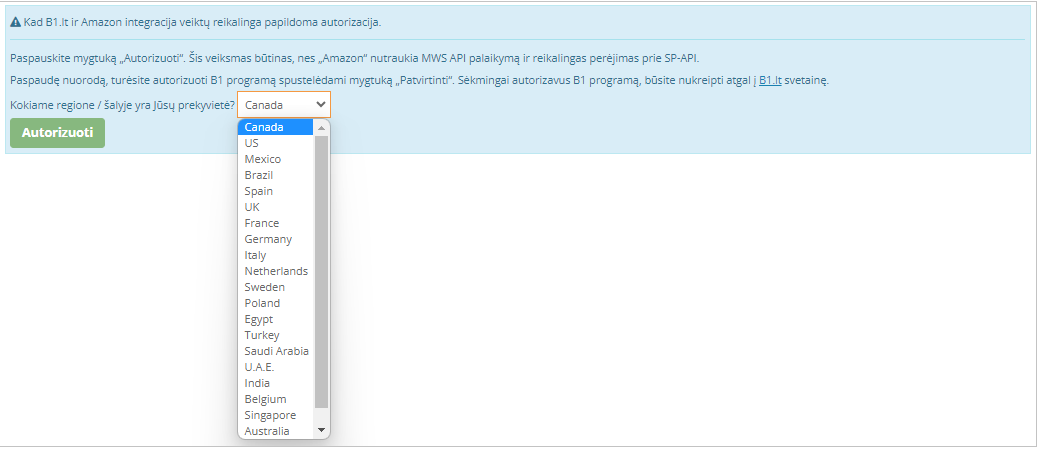
      • Выберите регион или страну, в которой ведется торговля:

        Окно выбора региона или страны для интеграции с Amazon

      • Нажмите зеленую кнопку «Авторизовать».
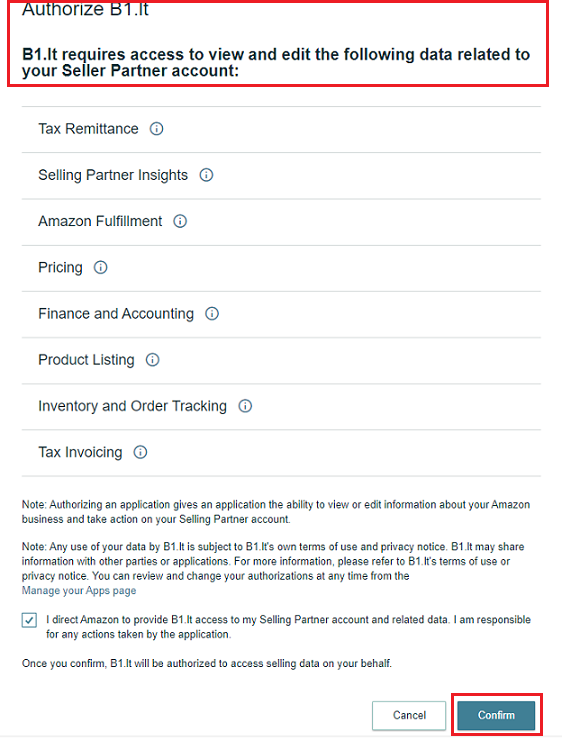
      • На открывшейся странице необходимо подтвердить программу Site.pro, нажав кнопку «Подтвердить» (“Confirm”):

        Кнопка подтверждения программы Site.pro в интеграции с Amazon

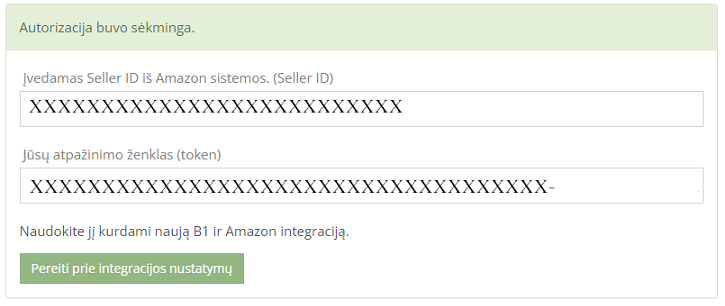
      • После успешной авторизации программы Site.pro вы будете перенаправлены обратно на сайт Site.pro.

        Возврат на сайт Site.pro после авторизации в Amazon

      • Используйте полученные «ID продавца (Seller ID)» и «Ваш токен (token)» в настройках интеграции с Amazon, в которые вы попадете, нажав кнопку «Перейти к настройкам интеграции» или Настройки → Интеграции → Amazon.
    5. Настройте параметры эл. магазина для Amazon:
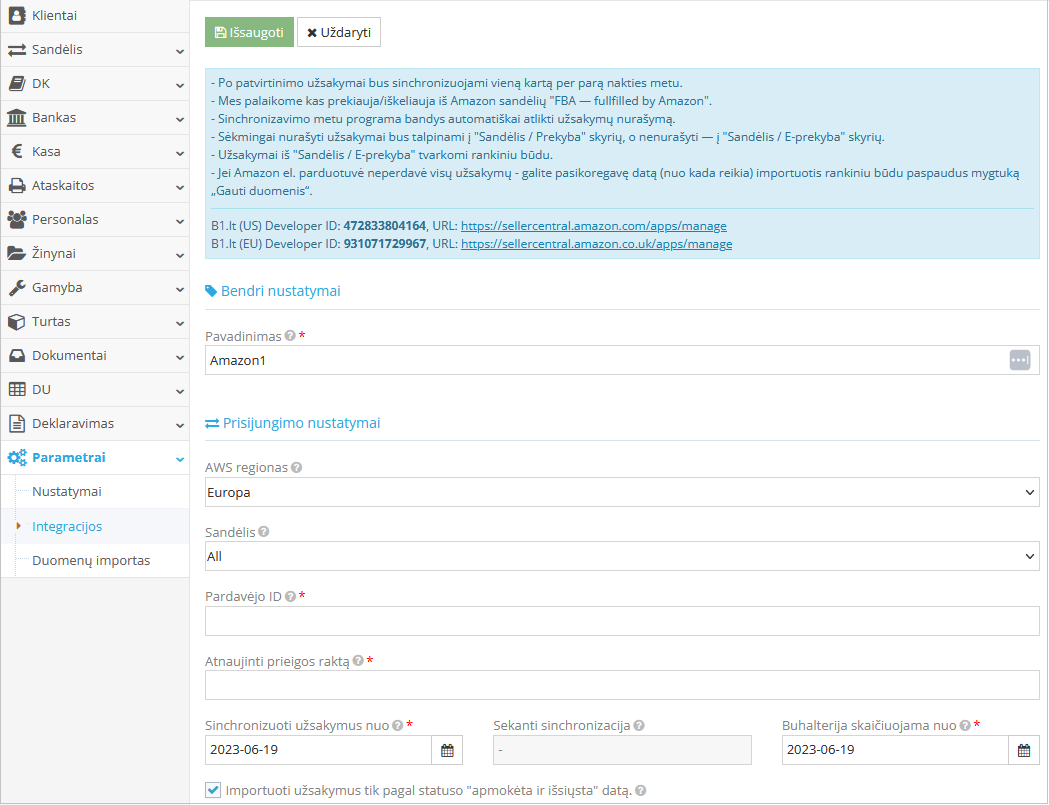
      Настройки → Интеграции → Amazon

      Нажмите кнопку «» «Добавить услугу». В открывшемся окне заполните необходимые поля.
      • Название – присваивается автоматически, но вы можете изменить название, создать наиболее удобное для вас.
      • Регион AWS – выбрать 1 из 3 регионов продаж, с которым связана учетная запись:
        • Северная Америка (торговые площадки Канады, США, Мексики и Бразилии);
        • Европа (торговые площадки Испании, Великобритании, Франции, Бельгии, Нидерландов, Германии, Италии, Швеции, Южной Африки, Польши, Саудовской Аравии, Египта, Турции, Объединенных Арабских Эмиратов и Индии);
        • Дальний Восток (торговые площадки Сингапура, Австралии и Японии).
      • Склад:
        • FBM выбрать страну (регион), где продавец изначально был зарегистрирован. Для FBM достаточно создать одну интеграцию для одного «ID продавца (Seller ID)». Если у вас несколько разных «ID продавца (Seller ID)» Amazon, то для каждого нужно создать по одной интеграции FBM.
        • FBA нужно выбрать те страны (регионы), из складов которых Amazon продает товары. Для каждого склада FBA нужно создать отдельную интеграцию и выбрать страну, чтобы тариф НДС применялся в соответствии с местоположением склада.
        • В поле «ID продавца» введите полученный от Amazon «ID продавца (Seller ID)».
        • В поле «Обновить токен доступа» введите полученный от Amazon «Ваш токен (token)».
        • В полях «Синхронизировать заказы с» и «Бухгалтерия рассчитывается с» установите дату, с которой вы хотите синхронизировать данные. Обязательно заполните оба поля.
        • В поле «Следующая синхронизация» вы можете видеть дату, когда будет следующая синхронизация.

          Окно выбора регионов Amazon

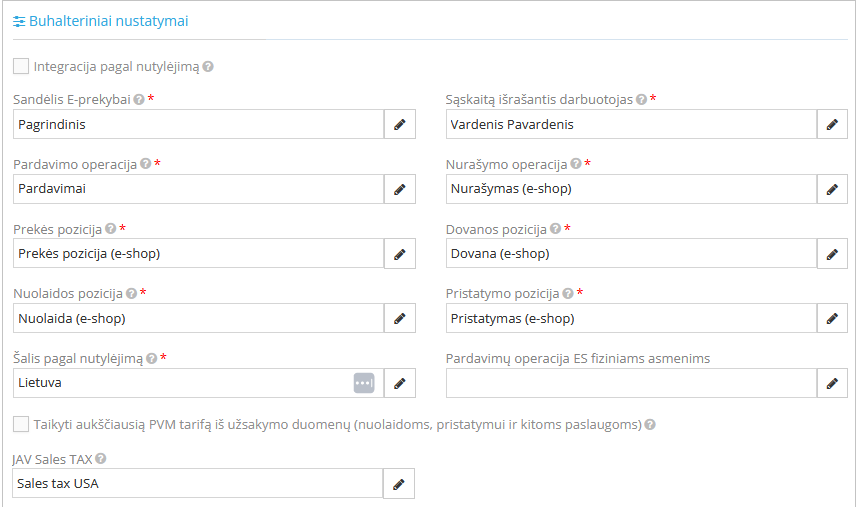
      • Бухгалтерские настройки: Заполните поля, отмеченные звездочкой, назначьте ранее созданные операции и карточки.

        Окно бухгалтерских настроек Amazon

        • Поле «Интеграция по умолчанию» отмечается, если используется более одной интеграции Amazon и вы хотите, чтобы она считалась основной. Этот признак необходим в тех случаях, если вместе с заказом не получается «fulfillment center» (центр исполнения), который указывает, к какой интеграции относится импортируемый заказ.
        • Поле «Операция продаж для физлиц ЕС» заполняется в тех случаях, когда компания зарегистрирована в системе OSS и необходимо отделить продажи физическим лицам из ЕС.
        • Поле «Sales TAX США» заполняется в тех случаях, если ведется торговля в США, так как рассчитывается налог «Sale Tax».
        • Поле «Применять наивысший тариф НДС из данных заказа (для скидок, доставки и других услуг)» используется, когда к товарам применяется тариф НДС страны клиента, а к доставке и скидкам – 0%. Функция автоматически применяет наивысший тариф НДС ко всем строкам счета, чтобы не исправлять вручную.
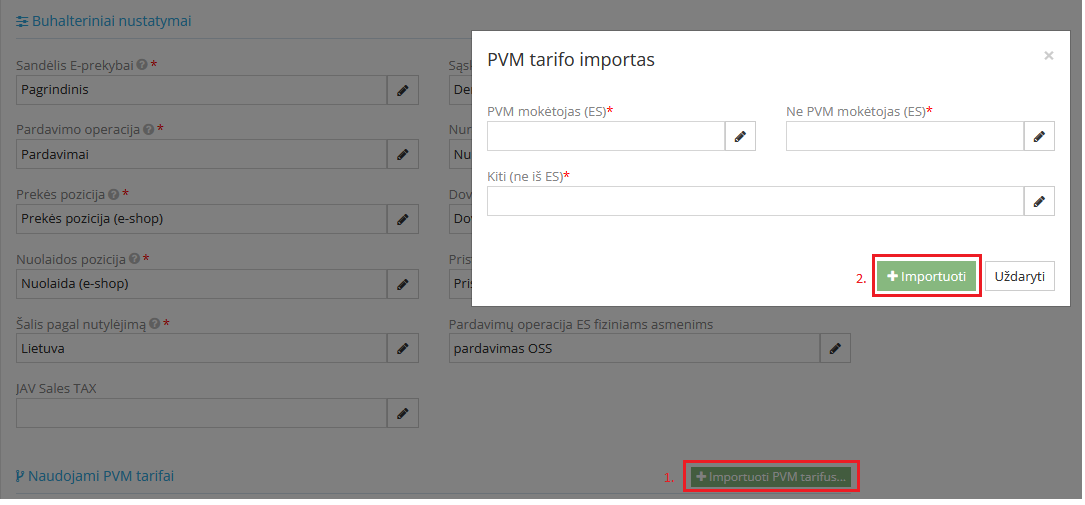
      • В поле «Используемые тарифы НДС», после нажатия кнопки « Импортировать тарифы НДС», заполните поля. Какие тарифы НДС вы установите в таблице «Импорт тарифа НДС», такие тарифы и будут присвоены каждой стране. Необходимые настройки тарифов НДС:
        • Плательщик НДС (ЕС);
        • Не плательщик НДС (ЕС);
        • Другие (не из ЕС).
      • Нажмите «» Импортировать. Как скопировать тарифы НДС из другой уже выполненной интеграции?

        Примечание. Если вам предоставлен еще один код плательщика НДС и вы имеете право продавать по другому тарифу НДС, добавьте настройки для этой страны отдельно, т.е. опишите другие используемые тарифы НДС.


        Окно импорта тарифов НДС в интеграции с Amazon

        Примечание. Если вы уже активировали другую интеграцию, в которой настроили тарифы НДС, вы можете скопировать их из предыдущей интеграции. Следуйте инструкции, как это сделать.

    6. Свяжите товары Site.pro и Amazon.

      Каждый товар соединяется по SKU-коду, который должен соответствовать информации, введенной в карточке Товара Site.pro в поле «Код».
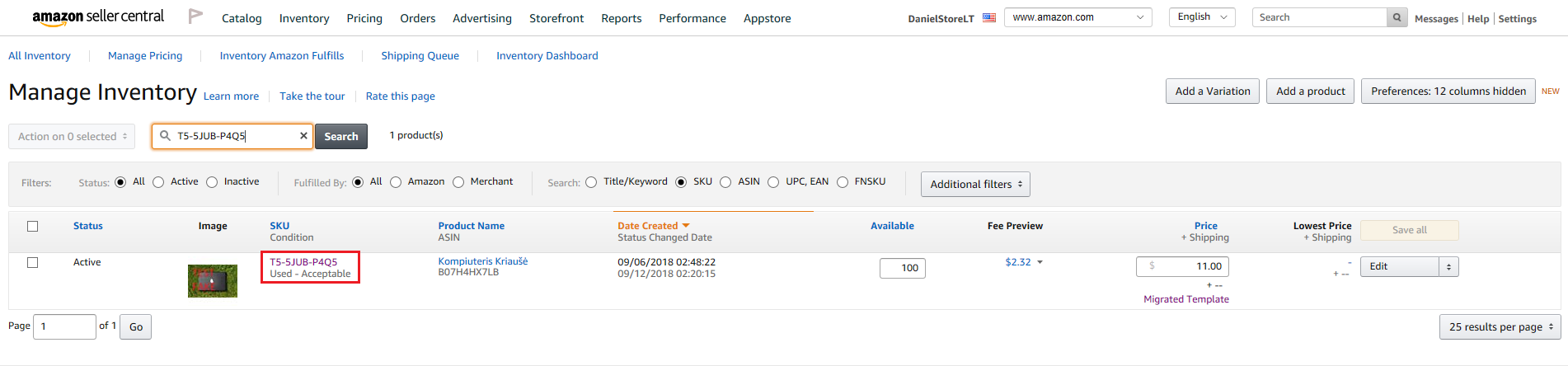
      • В эл. магазине Amazon SKU товара Amazon виден после входа в Amazon Inventory → Manage Inventory в поле SKU:

        Вид поля SKU Amazon в магазине Amazon

      • В системе Site.pro: Регистры → Карточки товаров → Товар. Каждый товар в эл. магазине соединяется по SKU-коду, который должен соответствовать информации, введенной в поле «Код» карточки товара Site.pro. Код может состоять из 60 цифр.

        Поле кода товара в системе Site.pro

        Примечание. Если карточки товаров будут связаны в системах Site.pro и Amazon, после создания второй записи, т.е. документа списания со склада, этот товар будет списан.

    7. [p]Опишите обмен данными:
    8. Настройки → Настройки → Обмен данных → Настройки платежей
    9. В таблице «Настройки платежей» вводятся настройки, необходимые для автоматического импорта банковских выписок из эл. магазинов. К каждому эл. магазину припишите валюты расчетов: EUR, USD, GBP и т.д.
    10. Инструкция, как связать банковский счет со счетом плана счетов?

      Примечание: Чтобы заказ был закрыт, мы рекомендуем использовать промежуточный счет для банковских платежных операций. Только после получения поступления от Amazon регистрируйте эту сумму как поступление в банк. Поскольку у Amazon есть виртуальный кошелек, после обработки каждого заказа вы не получаете оплату в банк.

    11. Синхронизируйте данные:
      После выполнения всех указанных настроек можно импортировать заказы. Настройки → Интеграции → Amazon, открыв включенную услугу, нажмите «Получить данные».

      Нажатие кнопки Получить данные в интеграции Amazon

      1. Автоматически заказы синхронизируются раз в сутки, чтобы получить заказ быстрее, можно нажать кнопку «Получить данные» (мы рекомендуем нажимать эту кнопку нечасто, так как сервер Amazon может временно заблокировать доступ).
      2. Синхронизированные заказы из эл. магазина в программе Site.pro хранятся в модуле Склад → Эл. коммерция. Если запись серая, значит заказ обработан, т.е. товар списан со склада. Если запись белая — списание нужно выполнить вручную.

        Просмотр синхронизированных заказов в модуле электронной коммерции

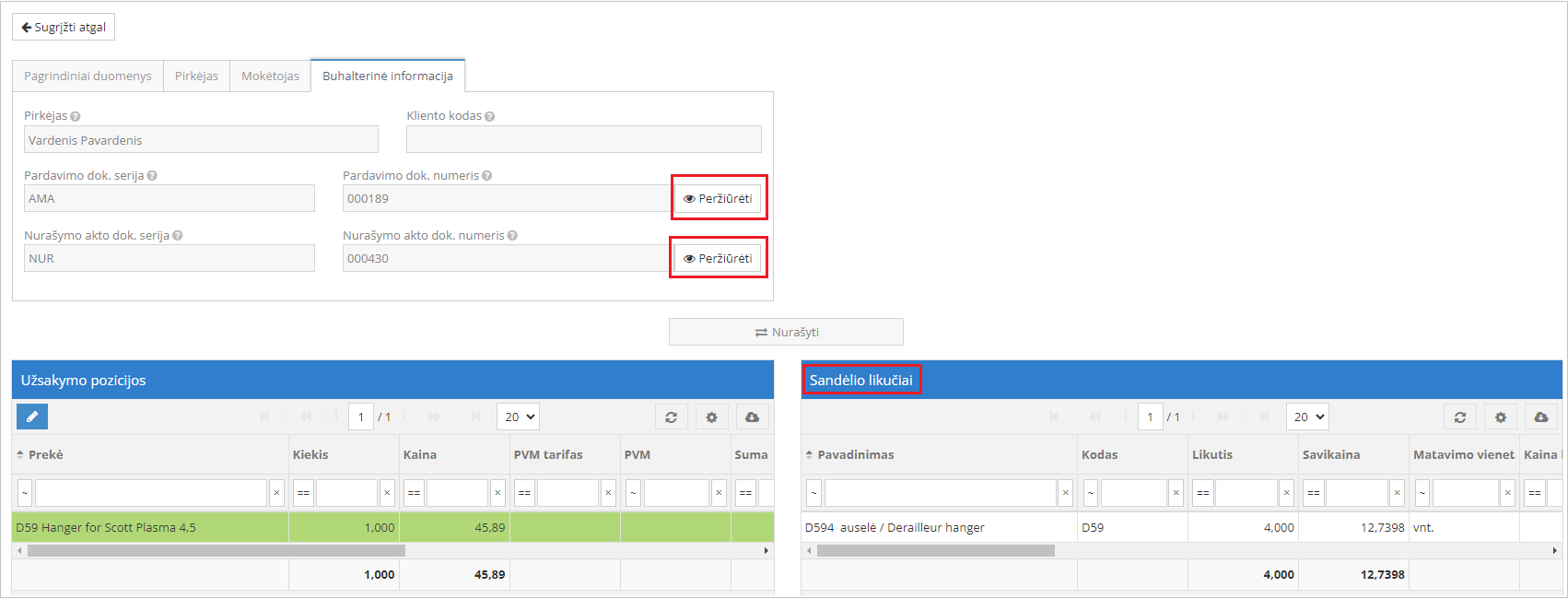
      3. Зарегистрированные документы в системе Site.pro можно найти, нажав вкладку «Бухгалтерская информация».
      4. В поле «Серия / номер документа продажи» отображается документ продажи, зарегистрированный в учете.
      5. В поле «Серия / номер акта списания» отображается документ списания, зарегистрированный в учете.

        Просмотр документов заказа в системе учета

      6. Эти сгенерированные документы хранятся в модуле Склад → Реализация с кор. счетами. После нажатия кнопки «Просмотреть» программа открывает документ.
      7. В разделе «Остатки на складе» можно видеть остатки на складе.

    Примечание. Если вы хотите ускорить синхронизацию, вы можете синхронизировать данные вручную, т.е. нажать кнопку «Получить данные» вверху. Однако мы рекомендуем не делать это часто, так как сервер Amazon может временно заблокировать доступ.


    Люди также нашли эту статью по этим запросам:

    • Как связать Site.pro с Amazon?
    • Инструкция по подключению к Amazon
    • Как связать Site.pro с Amazon?
    • О импорте из Amazon
    • Импорт платежей Amazon
    • Об интеграции с Amazon
    • О списании заказов Amazon со склада, введённого в Site.pro
    • Подключение к Amazon
    • Списание товаров из Amazon
    © Site.pro 2011. Конструктор сайтов. США.
    Связаться с отделом продажСвязаться с отделом продажУсловия использованияУсловия использованияПолитика конфиденциальностиПолитика конфиденциальностиНастройки файлов cookieНастройки файлов cookie